很多初学者在使用Photoshop进行视频编辑时,常常会遇到一些困难,尤其是在调色方面。想要调出电影般的效果,可能觉得有些复杂,但其实只要掌握一些基本技巧和方法,就能在PS中轻松实现大片级的效果。今天,我们就来带你一步步了解如何通过免费的PS大片调色视频教程,完成一系列简单却高效的调色操作,让你的作品更加专业,效果更惊艳。
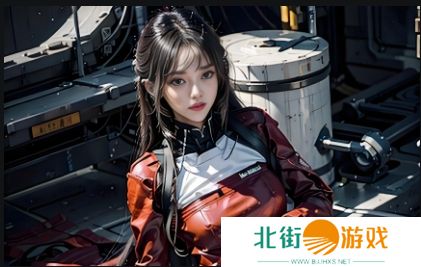
免费PS大片调色视频教程:基础设置与准备
在开始任何调色工作之前,我们首先需要做一些基础的设置和准备工作。打开Photoshop后,首先要确保你的PS版本支持视频编辑功能。点击“文件”选择“导入”,然后导入你的视频素材。在导入之前,最好确认素材的质量与分辨率,因为高质量的视频素材会为后续调色提供更好的基础。
调色面板的使用技巧
进入调色的核心部分时,我们需要了解PS中的调色面板。在PS中,我们可以通过调整“色阶”、“曲线”以及“色彩平衡”来改变视频的色调和亮度。打开调色面板后,选择“图像”菜单下的“调整”选项,你将看到许多不同的调色工具。每个工具都有其独特的效果,例如,“曲线”可以精确控制影像的亮度与对比度,而“色阶”则可以调整视频的整体亮度范围。
创建电影质感的调色风格
很多人都想在PS中调出类似电影的效果,关键在于色调的选择和光影的处理。通常,大片调色会加入一些独特的色调,例如冷色调的蓝色或温暖的橙色。通过调整色温和饱和度,可以达到非常不错的视觉效果。通过“曲线”工具,你可以手动增加或减少红、绿、蓝三色通道的强度,使视频的色彩更加丰富,给人一种电影感。
使用色彩分级提升细节
色彩分级是电影后期制作中的关键技术之一。在PS中,我们可以通过调整视频的阴影、高光和中间调来增强图像的层次感。选择“颜色查找”选项卡,使用不同的预设调色模板,可以轻松为你的作品增添独特的视觉风格。此外,结合一些细节调整,例如锐化和降噪处理,可以让画面更加清晰和富有冲击力。
实用的快捷键与操作建议
为了提高工作效率,掌握一些PS的快捷键非常有帮助。在进行视频调色时,按住Ctrl键加上相应的操作,可以快速切换不同的工具。例如,使用Ctrl+M可以直接打开曲线工具,Ctrl+L则能调出色阶工具。掌握这些快捷键不仅能够加速调色的过程,还能减少反复切换工具时的操作时间。
最终效果的调整与优化
调色完成后,我们可以通过播放视频,查看整体效果是否符合预期。如果觉得某些部分色调不够自然,可以再次调整色阶或曲线,甚至通过调整图层的透明度来微调效果。此外,不要忘了对视频的声音和过渡效果进行最后的处理,这样可以让视频的整体效果更加完美。
 相关资讯
相关资讯
 2023-04-14

 下载
下载